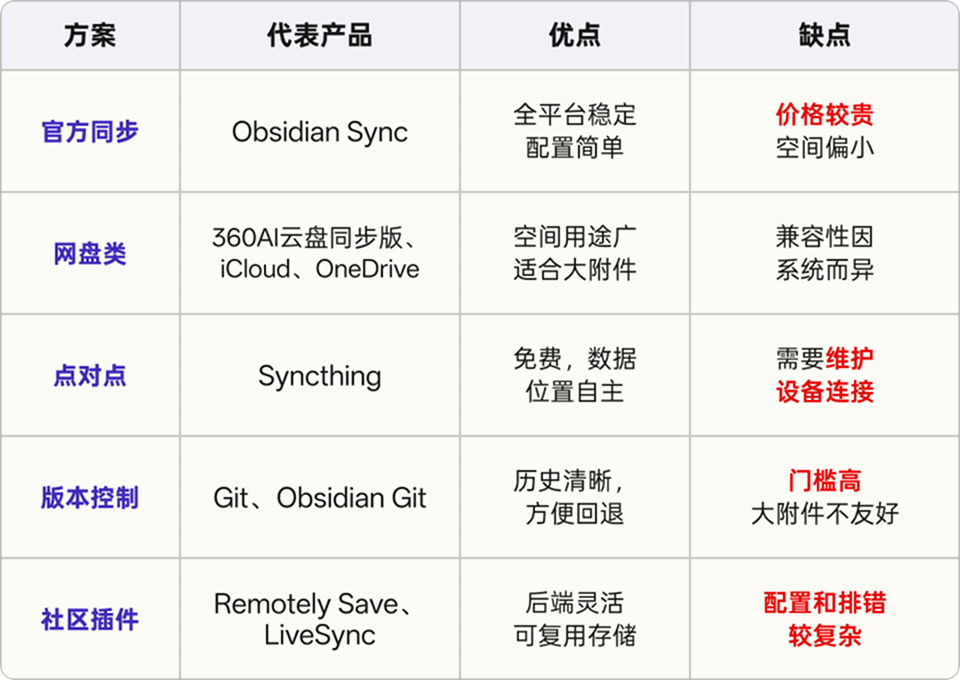
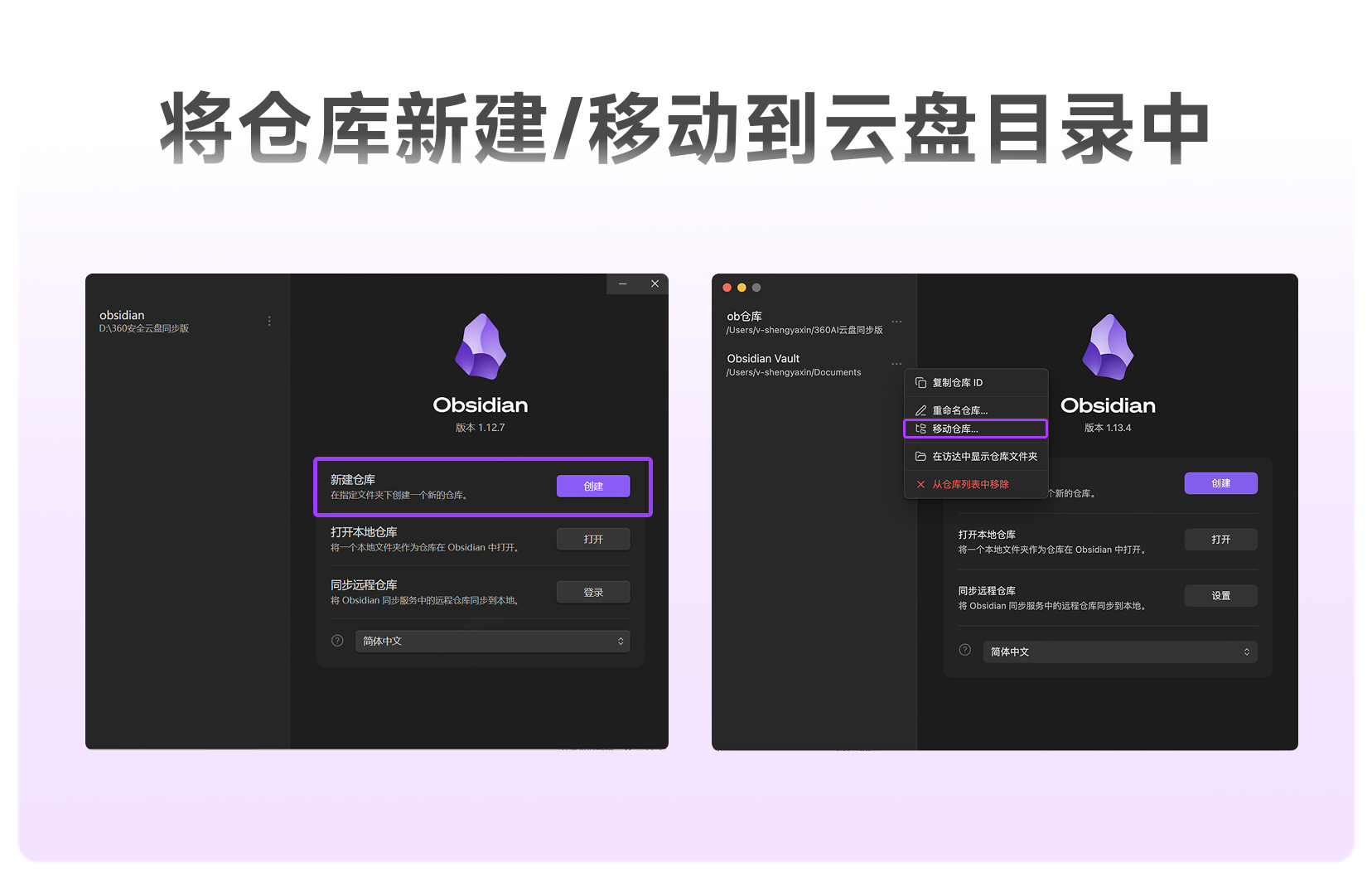
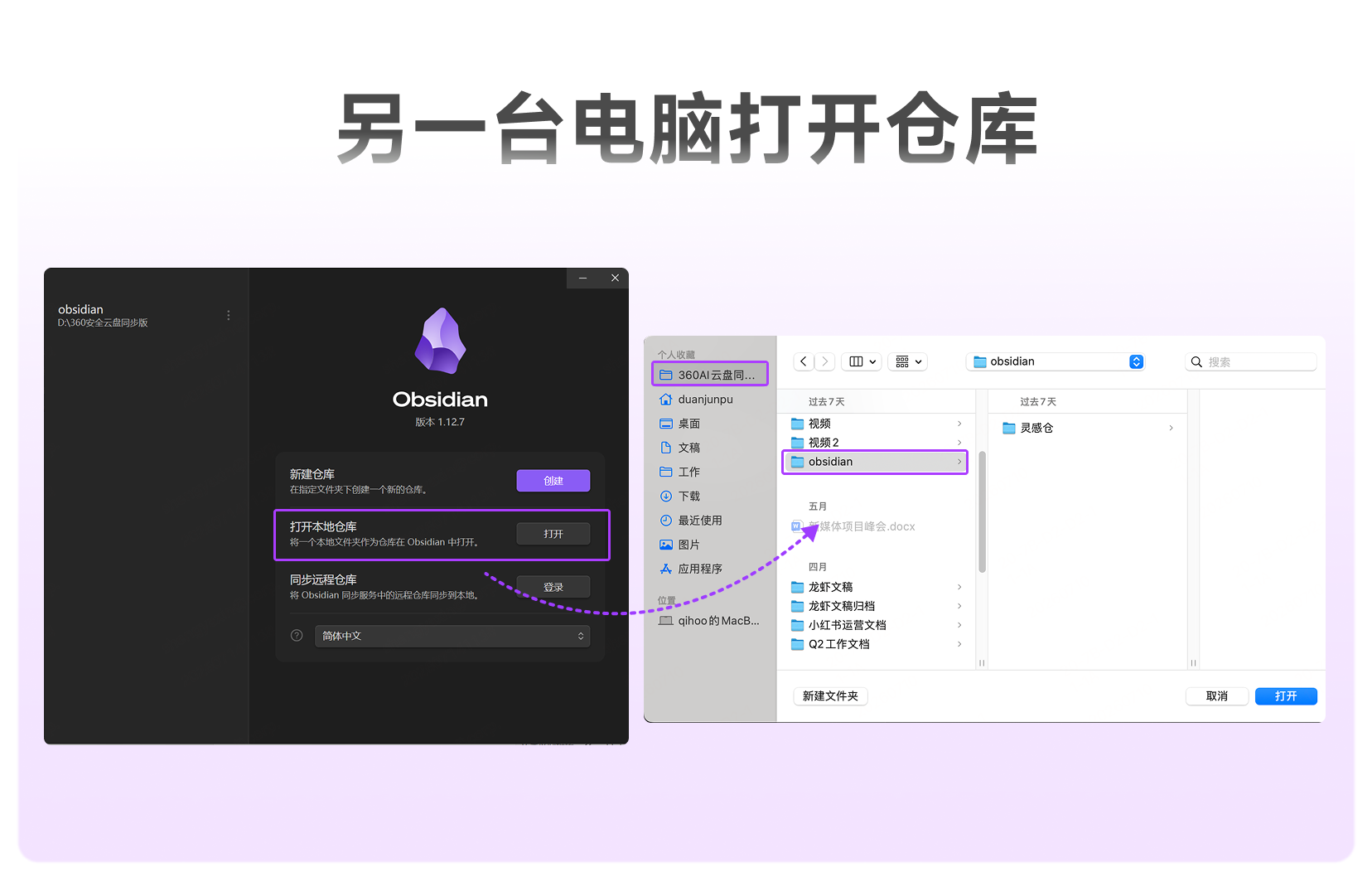
现在市面上的 Obsidian 同步方式不少,官方同步、网盘、Git、社区插件......看似选择很多,真正用起来却各有取舍。 对于既想控制成本,又希望快速完成多设备同步的打工人来说,挑选方案本身就要花不少时间。 本篇整理了目前常见的五类 Obsidian 同步方案,从代表产品、优点和缺点三个方面做一次对比,并附上无需安装插件的同步教程,帮你更快找到适合自己的方案。 OBSIDIAN 五类同步方案怎么选 如果更看重稳定、省事,预算也比较充足,官方同步最直接 如果熟悉 Git,笔记又以纯文本为主,可以选择版本控制 有 NAS 或 WebDAV 的用户,也可以通过社区插件搭建自己的同步方案 OBSIDIAN同步 为什么选360AI云盘同步版? 对于经常跨设备使用 Obsidian 的用户来说,360AI云盘同步版的优势很明确: 无需安装插件,把完整仓库放进同步文件夹即可 支持多端自动同步,换电脑后可以继续编辑 笔记与图片、PDF 等附件一起同步,不用分别整理 支持历史版本回溯,误改文件后可以找回旧版本 上传下载不限速,大仓库和大附件同步更省时间 一盘多用,Obsidian 仓库和普通工作文件可以统一管理 如果你的需求是“多台电脑办公、希望少配置”,可以下载360AI云盘同步版,先用一个小型 Obsidian 仓库测试同步。确认使用习惯后,再把常用仓库迁移进来,让笔记在不同设备之间顺畅衔接。 无需插件 三步完成Obsidian多设备同步 01.下载并设置同步文件夹 进入360AI云盘官网,下载与电脑系统对应的360AI云盘同步版客户端。 安装完成后,选择一个空间充足的位置作为云盘文件存储根目录。之后放入该目录的文件,会自动同步到云端及其他设备。 02.把 Obsidian 仓库放进同步目录 打开 Obsidian,进入「管理仓库」。 选择新建仓库,在360AI云盘同步版中新建一个 Obsidian文件夹;或者将已有的仓库移动到360AI云盘同步版中来。 03.在另一台电脑打开仓库 另一台电脑登录同一个360AI云盘账号,等待仓库文件下载完成。 随后打开 Obsidian,进入「管理仓库」,选择「打开本地仓库」,找到同步目录中的 Obsidian 文件夹即可。 完成后,在任意一台电脑修改笔记,内容都会通过同步文件夹更新到其他设备。 如果你平时使用Obsidian 需要在多台电脑之间切换 又不想研究插件和复杂配置 可以试试360AI云盘同步版 多电脑笔记仓库实时同步 还可以随时找回历史版本 对打工人和小白都很友好🤩 下载360AI云盘同步版 即刻享受丝滑Obsidian文件同步体验





微信小程序
微信扫一扫体验

微信公众账号
微信扫一扫加关注
顶部