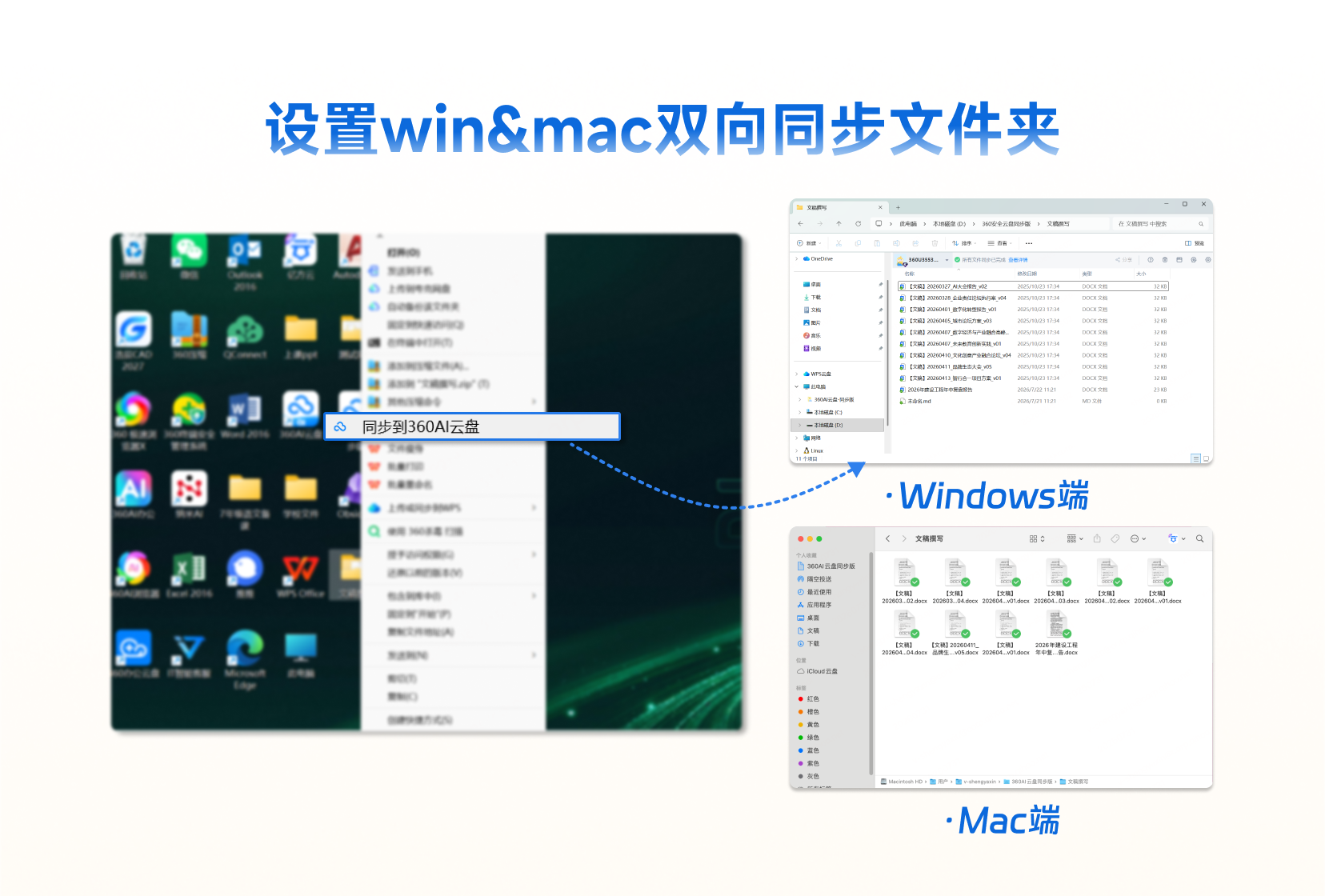
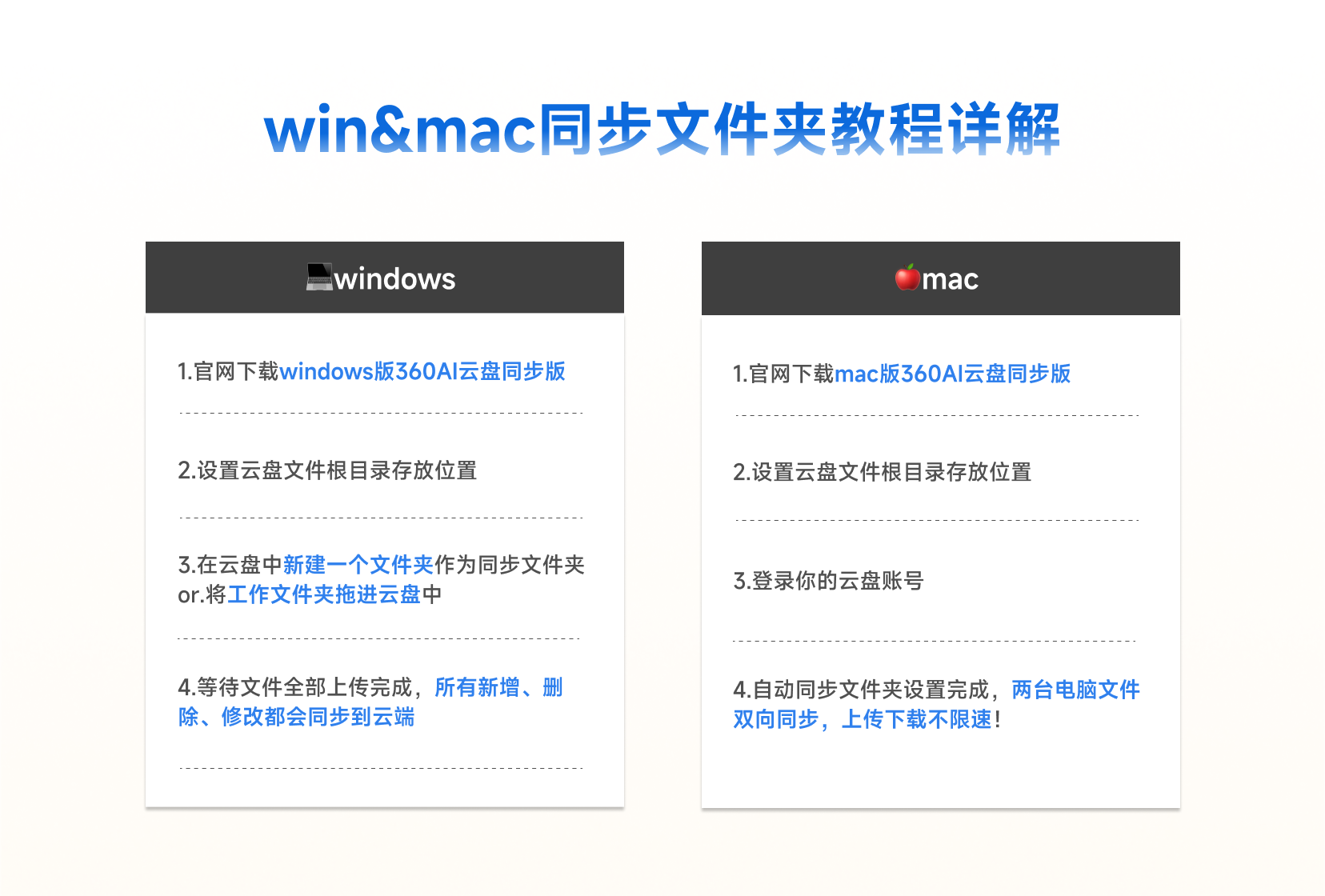
Windows和Mac之间的文件流转,是许多人的日常难题。 改完一版文件,要么用传输助手、邮箱逐次发送,要么靠U盘手动拷贝。 每修改一次,就得重新传一次,两个系统里各存着几个同名文件,哪份是最新版只能靠记忆判断。 Q & A 一次性传输 ≠ 实时同步 文件传输助手、邮箱和U盘解决的是一次传输: Windows里的文件修改后,Mac上的旧副本不会自动更新 Mac继续编辑后,还要再把新版本传回Windows 普通网盘手动上传也有类似问题: 上传、下载和覆盖都需要人工操作,中间漏掉一次,两台电脑就会出现不同版本。 而双向同步解决的是另一件事: Windows、Mac和云端共享同一个文件夹,其中一端产生变化,其他设备会实时更新。 一份文件,双向传输 在360AI云盘同步版中指定同步文件夹后,文件会自动上传至云端。另一台电脑登录同一账号,对应内容会同步到本地。之后在Windows或Mac云盘中新增、修改文件,变化都会继续同步。 工作文档不需要重复发送,工程文件不用在两台电脑上分别维护,Obsidian仓库也能在不同系统中继续编辑。 需要注意,双向同步也包括删除操作。一台电脑删除同步文件夹中的内容,变化可能同步到其他设备。 如果误改或误删,可以及时查看回收站或历史版本。 3步搭建实时同步文件夹 1\. 两台电脑安装同步版并登录同一账号——分别下载360AI云盘同步版,登录同一个云盘账号。 2\. 设置云盘根目录与同步文件夹——选择本地存放位置(建议剩余空间充足的磁盘),建立同步文件夹或将已有文件夹移入。 3\. 另一端完成首次同步并测试——登录后等待文件夹同步至本地,新建测试文件验证同步是否正常。 首次加入大量文件需等待上传完成,确认同步状态正常后再放入正式项目资料。 这些文件适合跨系统同步 工作文档 在Windows上没处理完的word、excel和ppt,换到Mac可以继续编辑,再回到Windows时仍是最新版本。 设计素材 图片、PSD、AI、CAD等素材可以集中放在同一个项目目录中,减少两台电脑分别整理导致的文件缺失。还支持专业格式在线预览(网页端与安卓端),临时查看时不用先安装对应软件。 Obsidian仓库 将整个仓库文件夹设为同步目录,可以在Windows记录内容,再到Mac继续编辑。切换设备前,建议先等待当前设备完成同步。 视频素材与长期资料库 多台电脑需要调用同一套素材时,可以集中维护项目资料。视频和大型源文件首次同步耗时更长,要提前确认网络和本地磁盘空间。 Windows和Mac之间的文件协作 重点不是把文件成功传过去 而是让两台电脑长期保持一致 下载360AI云盘同步版 立刻体验文件跨设备无感互传 往期精选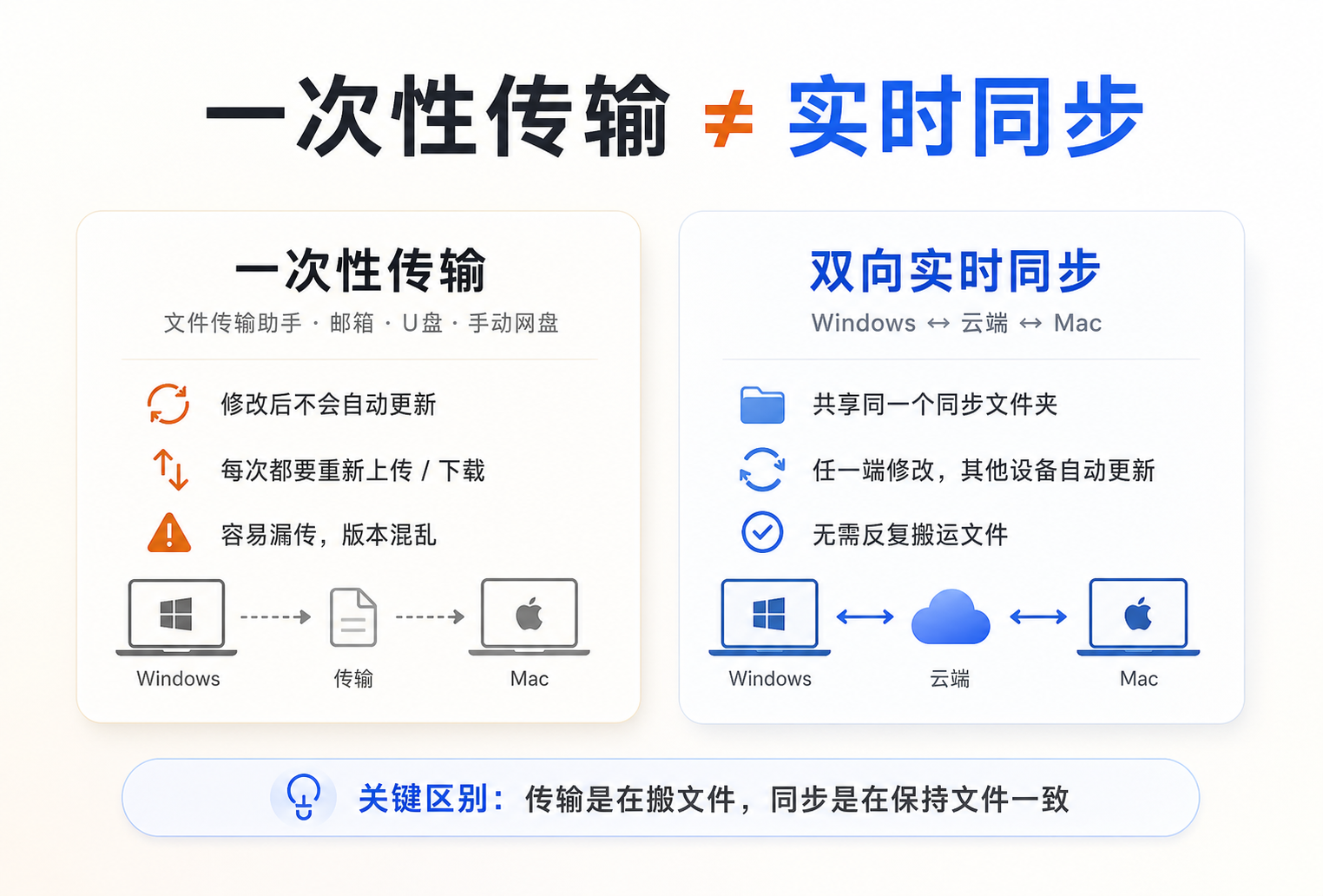







微信小程序
微信扫一扫体验

微信公众账号
微信扫一扫加关注
顶部